
Einen eigenen Lootfilter für Last Epoch baust du am schnellsten im Lootfilter-Baukasten von RaidDex: Vorlage laden oder den Filter direkt aus deinem Build erzeugen, Regeln anpassen und als .xml-Datei herunterladen. Die Datei kopierst du in den Ordner %USERPROFILE%\AppData\LocalLow\Eleventh Hour Games\Last Epoch\Filters und wählst den Filter im Spiel im Lootfilter-Fenster aus. Stand: Patch 1.5 (Season 5: Rage of the Frostborn).
Kurzanleitung: in fünf Schritten zum Filter
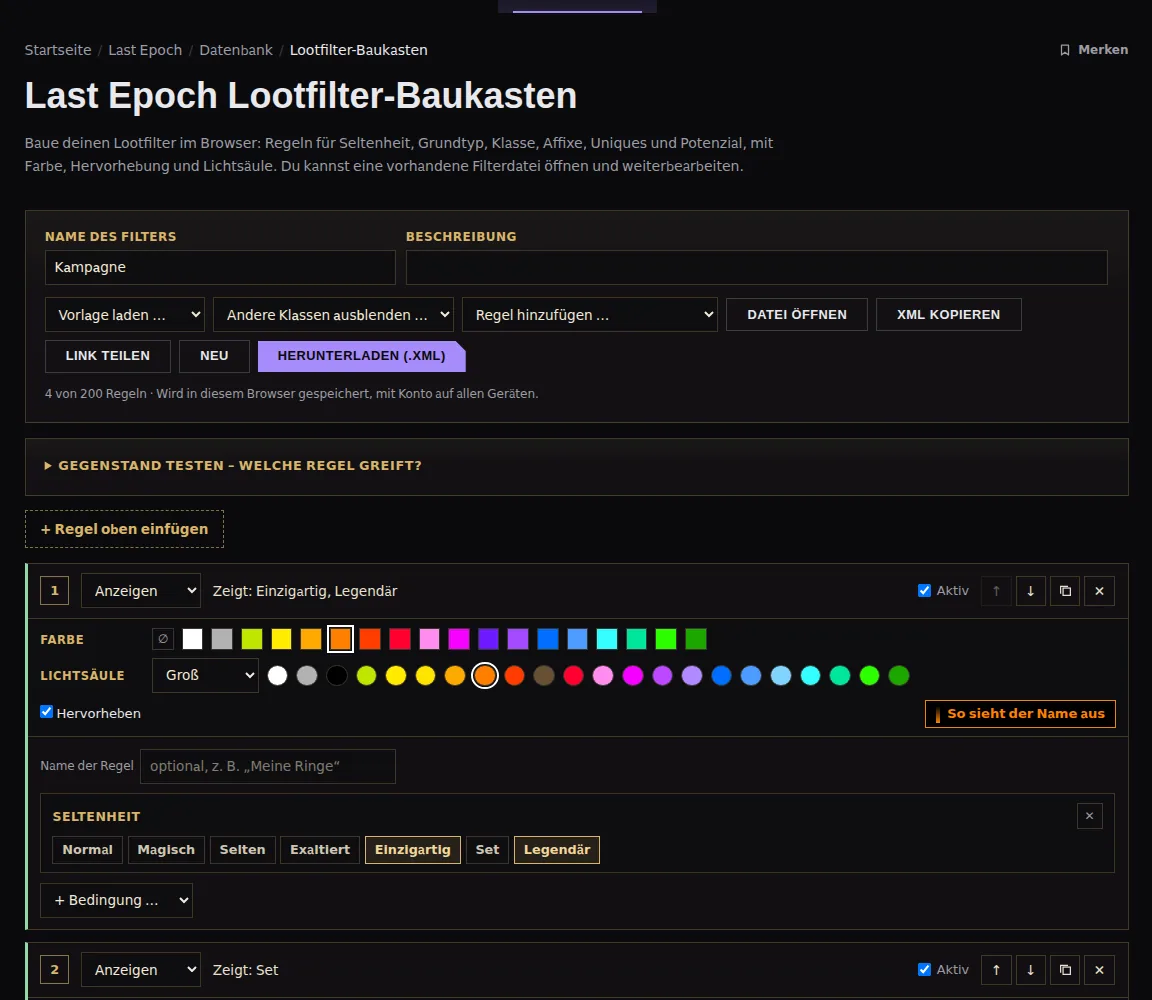
- Baukasten öffnen: Der Lootfilter-Baukasten läuft im Browser, ein Konto brauchst du nicht.
- Startpunkt wählen: „Vorlage laden“ (Kampagne oder Endgame (streng)), „Lootfilter erstellen“ im Build-Planner oder „Datei öffnen“ mit einer vorhandenen Filterdatei.
- Regeln anpassen: Bedingungen hinzufügen, Farbe, Lichtsäule und Hervorhebung festlegen, die Reihenfolge mit den Pfeilen ändern.
- Prüfen: Unter „Gegenstand testen – welche Regel greift?“ stellst du einen Gegenstand zusammen und siehst, welche Regel ihn zeigt oder ausblendet.
- Ins Spiel bringen: „Herunterladen (.xml)“ klicken, die Datei in den Filters-Ordner kopieren und im Spiel auswählen.
So wirken die Regeln eines Lootfilters
- Das Spiel prüft die Regeln von oben nach unten – die erste passende Regel entscheidet.
- Gegenstände, auf die keine Regel passt, werden angezeigt. Ausblende-Regeln gehören deshalb meist nach unten.
- In einer Regel müssen alle Bedingungen zutreffen. Ohne Bedingung trifft eine Regel jeden Gegenstand.
- Ein Filter hat höchstens 200 Regeln. Sind es mehr, liest das Spiel nur die ersten 200.
Jede Regel hat die Aktion Anzeigen oder Ausblenden. Bei „Anzeigen“ legst du fest, wie der Name aussieht: eine von 18 Farben (oder „Farbe nicht ändern“), eine Lichtsäule von „Winzig“ bis „Riesig“ in einer von 22 Farben und auf Wunsch „Hervorheben“ – die Vorschau zeigt das Ergebnis sofort.
Alle Bedingungen im Baukasten
„+ Bedingung“ fügt einer Regel jede dieser Bedingungen hinzu – kombinieren kannst du beliebig viele:
| Bedingung | Was du einstellst |
|---|---|
| Seltenheit | Normal, Magisch, Selten, Exaltiert, Einzigartig, Set, Legendär |
| Grundtyp | Rüstung, Einhandwaffen, Zweihandwaffen & Bogen, Nebenhand, Schmuck & Relikte, Götzen, Weiteres; bei genau einem Grundtyp optional einzelne Untertypen |
| Klasse | Trifft Gegenstände, die diese Klasse braucht |
| Affixe | Affixe per Suche wählen, dazu „Mindestens so viele davon“, „Stufe je Affix“ und „Summe der Stufen“ (=, <, ≤, >, ≥) |
| Uniques | Einzelne Uniques und Set-Gegenstände per Suche |
| Potenzial | Legendäres Potenzial, Wille des Webers, Berührung der Weberin, Schmiedepotenzial – jeweils mindestens und höchstens |
| Anzahl der Affixe | Präfixe und Suffixe je 0–3, dazu „Versiegelt“ (egal, nicht versiegelt, versiegelt, versiegeltes Präfix oder Suffix) |
| Charakterstufe | Von–bis; die Regel gilt nur, solange dein Charakter in diesem Bereich ist |
| Benötigte Stufe | Unter oder über einer festen Stufe oder im Verhältnis zu deiner Charakterstufe |
| Verderbnis | Egal, nur verderbte oder nur unverderbte Gegenstände |
Der Baukasten kennt alle 486 Uniques und Set-Gegenstände, 623 Affixe für Ausrüstung und 469 Götzen-Affixe. Zur Einordnung der Stufen: Rang 1–5 erreichst du in der Schmiede, Rang 6 und 7 gibt es nur auf erbeuteten, exaltierten Gegenständen, Rang 8 ist urzeitlich. Die Werte jedes Rangs stehen in der Liste der Affixe, die Basen mit ihren Impliziten unter Grundgegenstände.
Vorlagen und fertige Regeln
Mit „Vorlage laden“ startest du mit einem vollständigen Filter; ein vorhandener wird erst nach Rückfrage ersetzt.
| Vorlage | Wird farbig markiert | Wird ausgeblendet |
|---|---|---|
| Kampagne | Einzigartige und legendäre Gegenstände (große Lichtsäule), Sets und exaltierte Gegenstände (mittlere Lichtsäule) | Normale Gegenstände |
| Endgame (streng) | Einzigartige und legendäre Gegenstände (riesige Lichtsäule), Sets und exaltierte Gegenstände (große Lichtsäule), dazu nur eingefärbt: Götzen mit mindestens einem Präfix und einem Suffix | Normale, magische und seltene Gegenstände |
Einzelne Regeln fügst du über „Regel hinzufügen“ ein. Der Baukasten setzt sie ganz oben ein, damit sie vor deinen Ausblende-Regeln greifen:
- Widerstände ab Rang 5 und Zwei Widerstände auf einem Teil
- LP ab Rang 5 und Bewegungstempo
- Noch nicht gesammelte Uniques: alle Uniques, die du in der Unique-Liste noch nicht als gefunden abgehakt hast – hervorgehoben und mit Lichtsäule
„Andere Klassen ausblenden“ legt nach Wahl deiner Klasse eine Ausblende-Regel für Gegenstände an, die eine der anderen vier Klassen brauchen.
Lootfilter direkt aus dem Build-Planner
Im Build-Planner steht oben der Knopf „Lootfilter erstellen“. Er öffnet den Baukasten mit einem Filter für genau diesen Build, benannt nach dem Build (oder seiner Meisterschaft), mit diesen Regeln:
- Uniques des Builds – hervorgehoben, riesige Lichtsäule
- Exaltierte Gegenstände mit mindestens einem Build-Affix
- Seltene Gegenstände mit zwei Build-Affixen
- Götzen mit den Götzen-Affixen des Builds
- Alle übrigen einzigartigen, Set- und legendären Gegenstände
- Ausblenden: Gegenstände, die eine andere Klasse brauchen
- Ausblenden: normale, magische und seltene Gegenstände
Uniques und Affixe aus der Datenbank übernehmen
- Unique-Seite: „Zum Lootfilter hinzufügen“ setzt das Unique in die Unique-Regel oben (hervorgehoben, mit Lichtsäule).
- Unique-Liste: Nach Platz, Grundtyp, Klasse, Fundort oder Stufe filtern, dann „Angezeigte in den Lootfilter“ – bis zu 150 auf einmal.
- Affix-Seite: „Zum Lootfilter hinzufügen“ legt oben eine Regel für seltene und exaltierte Gegenstände mit diesem Affix an.
- Affix-Liste: „Angezeigte in den Lootfilter“ übernimmt bis zu 60 angezeigte Affixe in eine Regel für seltene und exaltierte Gegenstände mit mindestens einem davon.
- Götzen: Dasselbe für Götzen-Affixe – die Regel gilt dann für Götzen.
Sinnvolle Grundregeln und Reihenfolge
Weil die erste passende Regel gewinnt, gilt: Spezielles nach oben, Allgemeines nach unten – so ist auch der Filter aus dem Build-Planner aufgebaut.
- Oben: Gegenstände, die du nicht verpassen willst, etwa deine Wunsch-Uniques oder „Noch nicht gesammelte Uniques“.
- Darunter: Affix-Regeln für deinen Build, z. B. „Widerstände ab Rang 5“.
- Danach: breite Anzeige-Regeln wie alle einzigartigen, Set- und legendären Gegenstände.
- Unten: Ausblende-Regeln – erst andere Klassen, zum Schluss nach Seltenheit.
In der Kampagne hilft die Bedingung Charakterstufe: Eine Ausblende-Regel für magische Gegenstände greift damit erst ab einem bestimmten Stufenbereich.
Datei öffnen, speichern und teilen
- Datei öffnen: Lädt eine vorhandene Lootfilter-Datei zum Weiterbearbeiten. Bedingungen, die der Baukasten nicht bearbeiten kann, bleiben unverändert erhalten; bei Dateien aus einer alten Filterversion können die Farben abweichen.
- Speichern: Dein Filter wird automatisch in diesem Browser gespeichert, mit Konto auf allen Geräten.
- Link teilen: Kopiert einen Link mit dem ganzen Filter. Wer ihn öffnet, übernimmt den Filter nach Rückfrage.
Den Filter ins Spiel laden
- Im Baukasten auf „Herunterladen (.xml)“ klicken.
- Die Datei in den Filter-Ordner von Last Epoch kopieren: %USERPROFILE%\AppData\LocalLow\Eleventh Hour Games\Last Epoch\Filters
- Im Spiel das Lootfilter-Fenster öffnen und den Filter auswählen.
Änderungen im Baukasten landen erst im Spiel, wenn du die Datei erneut herunterlädst und in den Ordner kopierst.
Häufige Fragen
Wo muss die Lootfilter-Datei von Last Epoch hin?
In den Ordner %USERPROFILE%\AppData\LocalLow\Eleventh Hour Games\Last Epoch\Filters. Danach wählst du den Filter im Spiel im Lootfilter-Fenster aus.
Wie importiere ich einen vorhandenen Lootfilter in den Baukasten?
Über „Datei öffnen“. Bedingungen, die der Baukasten nicht kennt, bleiben unverändert erhalten. Ist die Datei keine Lootfilter-Datei von Last Epoch, meldet er das.
Wie viele Regeln darf ein Lootfilter in Last Epoch haben?
Höchstens 200. Hat ein Filter mehr, liest das Spiel nur die ersten 200; der Baukasten zeigt an, wie viele belegt sind.
Warum sehe ich Gegenstände, die ich ausblenden wollte?
Entweder greift weiter oben eine Anzeige-Regel zuerst, oder keine Regel passt – dann wird der Gegenstand angezeigt. „Gegenstand testen“ zeigt dir, welche Regel greift.
Kann ich aus meinem Build automatisch einen Lootfilter machen?
Ja. „Lootfilter erstellen“ im Build-Planner öffnet den Baukasten mit einem Filter aus den Uniques und Affixen deines Builds. Dort passt du ihn an und lädst ihn herunter.